

Mal ehrlich : Es gibt kaum was Nervigeres als einen PC, der bei jedem Klick erstmal eine Kaffeepause einlegt. Du öffnest den Datei-Explorer, und zack – drei Sekunden Standbild. Der Startknopf ? Reagiert manchmal, manchmal nicht. Und das Schlimmste daran : Du hast eigentlich gar keine Lust, alles platt zu machen und Windows 11 komplett neu aufzusetzen. Wer hat schon Bock, danach wieder alle Programme runterzuladen, Lizenzen einzugeben, Passwörter zu suchen ? Eben.
Die gute Nachricht : In den meisten Fällen liegt es gar nicht an der Hardware. Wirklich. Ich hab schon Rechner mit 16 GB RAM gesehen, die sich anfühlten wie ein alter Laptop von 2012, nur weil im Hintergrund irgendein Schwachsinn lief. Bevor du also über einen neuen PC nachdenkst oder dich an eine Komplett-Neuinstallation wagst – schau dir ruhig auch mal die Tipps auf https://f-informatic.com an, da gibt’s ergänzende Tricks für solche Performance-Probleme. Aber jetzt zu den 10 Einstellungen, die wirklich was bringen.
1. Startprogramme aussortieren – der Klassiker, aber wirkt Wunder

Drück mal Strg + Umschalt + Esc und geh auf den Reiter „Autostart-Apps“. Was du da siehst, wird dich vermutlich schockieren. Spotify, Teams, OneDrive, irgendein Updater von Adobe, der Cortana-Hintergrunddienst… alles startet automatisch mit. Frag dich ehrlich : Brauchst du das wirklich, wenn du den PC einschaltest ?
Perso, ich deaktiviere alles, was nicht sofort bei jedem Start gebraucht wird. Teams und Spotify ? Können ruhig warten, bis ich sie selbst öffne. Allein das spart oft 20 bis 40 Sekunden Bootzeit. Und der Rechner fühlt sich danach merklich frischer an.
2. Visuelle Effekte runterschrauben

Windows 11 sieht hübsch aus, das stimmt. Diese ganzen Animationen, Schatten, Transparenzen – schick, aber sie kosten Leistung. Vor allem auf älteren Geräten.
Such in der Suche nach „Darstellung und Leistung von Windows anpassen“ und wähl „Für optimale Leistung anpassen“. Ja, der Look wird danach etwas… nüchterner. Aber dafür reagiert alles spürbar schneller. Wenn du nicht ganz auf die Optik verzichten willst, lass „Schriftartkanten verfeinern“ aktiviert, sonst sieht der Text aus wie Windows 95.
3. Hintergrund-Apps stoppen

Geh in die Einstellungen → Apps → Installierte Apps. Klick bei jeder App auf die drei Punkte, dann „Erweiterte Optionen“, und stell „Hintergrundberechtigungen für Apps“ auf Nie. Klingt nach Arbeit, ist es auch ein bisschen, aber das lohnt sich.
Apps wie Wetter, Nachrichten, Xbox-Game-Bar oder Cortana laufen permanent im Hintergrund, auch wenn du sie nie öffnest. Frag dich mal : Wann hast du das letzte Mal die Wetter-App von Microsoft benutzt ? Eben.
4. Energiemodus auf „Beste Leistung“ stellen
Viele wissen das nicht : Windows 11 läuft standardmäßig oft im Energiesparmodus oder „Ausgeglichen“. Bei einem Desktop-PC ist das Quatsch.
Geh auf Einstellungen → System → Strom und stell den Energiemodus auf „Beste Leistung“. Bei Laptops natürlich nur, wenn du am Strom hängst – sonst ist der Akku schneller leer als gedacht. Aber der Unterschied ist teilweise heftig, vor allem bei Spielen oder Videobearbeitung.
5. Speicherplatz aufräumen mit dem Speichersinn

Eine fast volle SSD bremst Windows brutal aus. Sobald du unter 15 % freien Speicher hast, wird’s eng. Aktivier den Speicheroptimierung unter Einstellungen → System → Speicher.
Das Ding räumt temporäre Dateien, alte Updates und den Papierkorb automatisch auf. Bei mir hat das beim letzten Mal über 12 GB freigeräumt, einfach so. Kein Tool, kein CCleaner, nix. Direkt in Windows eingebaut.
6. Telemetrie und Diagnosedaten reduzieren

Windows sendet ständig irgendwelche Daten an Microsoft. Das frisst nicht nur Bandbreite, sondern auch CPU-Leistung. Geh auf Einstellungen → Datenschutz und Sicherheit → Diagnose und Feedback und schalt „Optionale Diagnosedaten senden“ aus. Das Feedback-Häufigkeitsfenster auch auf „Nie“ setzen.
Spürt man das ? Auf älteren Maschinen : ja, definitiv. Auf neueren weniger, aber jedes bisschen hilft.
7. OneDrive zähmen oder deaktivieren

OneDrive ist so eine Sache. Wenn du es nutzt – super. Wenn nicht – warum läuft es dann ständig im Hintergrund ? Es synchronisiert, indiziert, prüft, lädt hoch und runter. Auf manchen Rechnern ist OneDrive der Hauptschuldige für die Lahmheit.
Rechtsklick auf das Wolken-Symbol unten rechts, dann Einstellungen → Konto → Verknüpfung dieses PCs aufheben. Oder direkt deinstallieren, wenn du es nie nutzt. Du wirst überrascht sein, wie ruhig die Festplatte plötzlich wird.
8. Datei-Explorer reparieren (er ist oft der Bremser)
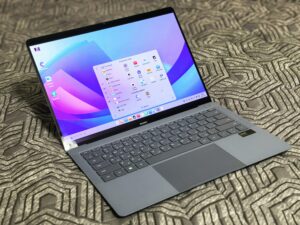
Ehrlich, der Datei-Explorer in Windows 11 hat einen schlechten Ruf, und teils zu Recht. Wenn er bei dir lahmt, öffne ihn, klick auf die drei Punkte oben, dann Optionen. Im Reiter „Ansicht“ deaktivier „Symbole anstelle von Miniaturansichten zeigen“ – moment, falsch rum : aktivier es, wenn du viele Bilder hast. Sonst lädt er ständig Vorschauen und das dauert ewig.
Außerdem : Setz „Diesen PC“ als Startansicht statt „Schnellzugriff“. Schnellzugriff lädt nämlich Verläufe und das ruckelt manchmal richtig.
9. Windows-Update sauber ausführen
Klingt komisch, aber : Ein PC mit ausstehenden Updates wird oft langsamer. Windows versucht im Hintergrund, sie zu laden, scheitert vielleicht, versucht’s wieder… ein Teufelskreis.
Geh auf Einstellungen → Windows Update, lass alles installieren, neu starten, und prüf nochmal. Manchmal löst genau das die Ruckler. Hat mich neulich selbst überrascht – Rechner war zwei Wochen träge, nach einem ordentlichen Update-Durchgang war’s wieder okay.
10. SSD trimmen und Treiber checken
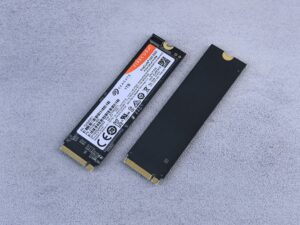
Falls du eine SSD hast (was hoffentlich der Fall ist), öffne „Laufwerke defragmentieren und optimieren“. Wähl deine SSD und klick „Optimieren“. Das ist kein Defragmentieren wie früher, sondern ein TRIM-Befehl, der die SSD wieder auf Trab bringt.
Und Treiber : Geh in den Geräte-Manager, vor allem Grafikkarte und Chipsatz. Veraltete Treiber sind ein unterschätzter Performance-Killer. Hol dir die aktuellen direkt vom Hersteller, nicht über Windows Update – das hängt oft hinterher.
Und wenn nichts hilft ?
Dann liegt’s vielleicht doch an der Hardware. Zu wenig RAM (unter 8 GB ist 2026 echt grenzwertig), eine sterbende HDD, oder ein voller Lüfter, der den Prozessor drosselt. Manchmal reicht es schon, den Laptop mal aufzuschrauben und auszupusten – du glaubst nicht, was da nach drei Jahren drin hängt.
Aber ich wette, du brauchst gar nicht so weit zu gehen. Probier erstmal die zehn Punkte oben durch, in dieser Reihenfolge. Bei den meisten Leuten reichen schon drei oder vier davon, um aus dem PC wieder ein vernünftiges Arbeitsgerät zu machen. Kein Reset, keine Stunden mit Neuinstallation, keine neuen Lizenzen. Einfach mal aufräumen. Hast du’s ausprobiert ? Welcher Tipp hat bei dir am meisten gebracht ?